Domain cloud-online-speicher.de kaufen?
Wir ziehen mit dem Projekt
cloud-online-speicher.de um.
Sind Sie am Kauf der Domain
cloud-online-speicher.de interessiert?
domain@kv-gmbh.de · 0541-91531010
Domain cloud-online-speicher.de kaufen?
Wie aktiviere ich PCIe Express Slots?
PCIe Express Slots werden normalerweise automatisch aktiviert, sobald eine kompatible Erweiterungskarte eingesteckt wird. Stellen Sie sicher, dass die Karte korrekt eingesteckt ist und dass die Treiber für die Karte installiert sind. In einigen Fällen müssen Sie möglicherweise auch die BIOS-Einstellungen überprüfen und sicherstellen, dass die PCIe-Slots aktiviert sind. **
Warum klemmt die Klappe des PCIe-Slots?
Es gibt mehrere mögliche Gründe, warum die Klappe des PCIe-Slots klemmen könnte. Es könnte sein, dass sich Schmutz oder Staub angesammelt hat, der die Bewegung der Klappe behindert. Es ist auch möglich, dass die Klappe beschädigt ist oder dass sie nicht richtig in die Halterung einrastet. In einigen Fällen kann es auch sein, dass der PCIe-Slot selbst beschädigt ist und die Klappe deshalb nicht ordnungsgemäß funktioniert. **


Ähnliche Suchbegriffe für PCIe-Slots
Top-Angebote
Produkte zum Begriff PCIe-Slots:
-
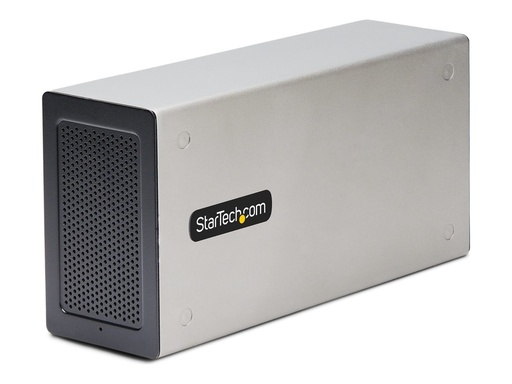
StarTech.com Thunderbolt 3 PCIe Expansion Chassis, Enclosure Box W/Dual PCI-E Slots, External PCIe Slots for Laptops/Desktops/All-In-Ones, 8K/4K Output Via TB3/DP 1.4 Ports - For PCI Express Cards (2TBT3-PCIE-ENCLOSURE) (2TBT3-PCIE-ENCLOSURE)StarTech.com Thunderbolt 3 PCIe Expansion Chassis, Enclosure Box W/Dual PCI-E Slots, External PCIe Slots for Laptops/Desktops/All-In-Ones, 8K/4K Output Via TB3/DP 1.4 Ports - For PCI Express Cards (2TBT3-PCIE-ENCLOSURE) - Systembus-Erweiterung - DP - 120 Watt - TAA-konform530,66 €*Versand: 7,95 €Sichere Weiterleitung zum Anbieter
-
Larisch, Dirk: Sharepoint OnlineSharepoint Online , Nachschlagewerk für Systemverwalter und professionelle Anwender Integration in die Power-Plattform sowie in Teams, Loop, Forms, OneNote usw. Erläuterungen zu SharePoint Premium und SharePoint Embedded Gestalten Sie die Zusammenarbeit in Ihrem Unternehmen strukturierter und effizienter! Dieses Praxisbuch zeigt gut nachvollziehbar , wie Sie SharePoint Online professionell einsetzen und seine Funktionen gezielt für den gewünschten Zweck nutzen. Dirk Larisch führt Sie systematisch ins Thema ein und erläutert, wie Sie Ihre Daten sicher verwalten sowie zur gemeinsamen Bearbeitung freigeben. Sie erfahren, wie Sie von der Vernetzung mit verschiedenen Microsoft-365-Anwendungen profitieren, Ihre Prozesse automatisieren und Webanwendungen optimieren . Schritt für Schritt lernen Sie, die SharePoint-Umgebung mit Leben zu füllen, und mit durch-dachten Suchfunktionen sorgen Sie für das leichte Auffinden Ihrer Daten. Freuen Sie sich auf detaillierte Anleitungen und Beispiele , auf Antworten zu den häufigsten Fragen sowie auf konkrete Lösungsvorschläge , die Sie direkt in die Praxis umsetzen können. So werden Sie zum erfolgreichen SharePoint-Profi. Aus dem Inhalt: SharePoint als "Schweizer Taschenmesser" Datenverwaltung in Listen und Bibliotheken Zusammenarbeit mit Dateien & Dokumenten Einsatz optimierter Suchfunktionen SharePoint als Content-Management-System Webseitengestaltung mit Webparts Integration in Teams, OneDrive, Loop, OneNote, Forms, Power-Plattform usw. Automatisierung von Abläufen und Prozessen Analyse einer SharePoint-Umgebung Datensicherheit, -sicherung und Compliance Copilot-Nutzung und -Einsatzmöglichkeiten Serverkonfiguration, -integration und -administration in Microsoft 365 und Entra ID/Azure AD , Servopumpen > Sportfederung , Erscheinungsjahr: 20241129, Produktform: Kartoniert, Autoren: Larisch, Dirk, Seitenzahl/Blattzahl: 550, Keyword: 365; Content-Management-System; Microsoft; file management; forms; onedrive; online; sharepoint; teams, Fachschema: Netzwerk (elektronisch)~Datenverarbeitung / Anwendungen / Betrieb, Verwaltung, Fachkategorie: Unternehmensanwendungen, Altersempfehlung / Lesealter: 18, ab Alter: 15, bis Alter: 99, Warengruppe: TB/Anwendungs-Software, UNSPSC: 49019900, Warenverzeichnis für die Außenhandelsstatistik: 49019900, Länge: 240, Breite: 190, Höhe: 23, Gewicht: 708, Produktform: Kartoniert, Genre: Mathematik/Naturwissenschaften/Technik/Medizin,49,90 €*Versand: 0,00 €Sichere Weiterleitung zum Anbieter

-
Ist die Kompatibilität des PCIe-GPU-Slots gegeben?
Die Kompatibilität des PCIe-GPU-Slots hängt von verschiedenen Faktoren ab, wie zum Beispiel dem verwendeten Motherboard und der Generation des PCIe-Slots. Es ist wichtig sicherzustellen, dass die GPU und das Motherboard den gleichen PCIe-Standard unterstützen, um eine ordnungsgemäße Funktion zu gewährleisten. Es ist ratsam, die Spezifikationen des Motherboards und der GPU zu überprüfen, um sicherzustellen, dass sie kompatibel sind. **
-
Was ist der Unterschied zwischen den PCIe x1 und den PCIe x16 Slots?
Der Hauptunterschied zwischen den PCIe x1 und PCIe x16 Slots liegt in der Anzahl der Lanes, die sie unterstützen. PCIe x1 Slots unterstützen eine einzelne Lane, während PCIe x16 Slots 16 Lanes unterstützen. Dies bedeutet, dass PCIe x16 Slots eine viel höhere Bandbreite bieten und daher für leistungsintensive Erweiterungskarten wie Grafikkarten verwendet werden können, während PCIe x1 Slots eher für weniger anspruchsvolle Erweiterungskarten wie Soundkarten oder Netzwerkkarten geeignet sind. **
-
Hat das B550-E Gaming 2 PCIe 16 Slots?
Ja, das B550-E Gaming Mainboard verfügt über zwei PCIe 16 Slots. Dies ermöglicht die Installation von zwei Grafikkarten oder anderen PCIe-Erweiterungskarten. **
-
Können Daten in Online-Speicher-Cloud-Systemen verloren gehen?
Ja, Daten können in Online-Speicher-Cloud-Systemen verloren gehen. Dies kann durch verschiedene Faktoren wie technische Fehler, menschliches Versagen oder Cyberangriffe verursacht werden. Es ist daher wichtig, regelmäßige Backups zu erstellen und Sicherheitsmaßnahmen zu ergreifen, um das Risiko eines Datenverlusts zu minimieren. **
Wie kann ich einzelne PCIe-Slots auf einem ASUS-Mainboard deaktivieren?
Um einzelne PCIe-Slots auf einem ASUS-Mainboard zu deaktivieren, müssen Sie normalerweise ins BIOS gehen und die entsprechenden Einstellungen vornehmen. Starten Sie den Computer neu und drücken Sie während des Startvorgangs die entsprechende Taste (normalerweise "Entf" oder "F2"), um ins BIOS zu gelangen. Suchen Sie dann nach den PCIe-Einstellungen und deaktivieren Sie die gewünschten Slots. Speichern Sie die Änderungen und starten Sie den Computer neu. **
Woran erkenne ich am Mainboard, welcher der PCIe x16 Slots ist?
Der PCIe x16 Slot auf dem Mainboard ist normalerweise der längste und am nächsten am Prozessorsockel gelegene Slot. Er ist in der Regel blau oder schwarz und hat eine längere Länge als die anderen PCIe Slots auf dem Mainboard. Darüber hinaus kann auch ein Aufdruck oder eine Beschriftung in der Nähe des Slots auf das Vorhandensein eines PCIe x16 Slots hinweisen. **
Top-Angebote
Produkte zum Begriff PCIe-Slots:
-
StarTech.com Thunderbolt 3 PCIe Expansion Chassis, Enclosure Box W/Dual PCI-E Slots, External PCIe Slots for Laptops/Desktops/All-In-Ones, 8K/4K Output Via TB3/DP 1.4 Ports - For PCI Express Cards (2TBT3-PCIE-ENCLOSURE) (2TBT3-PCIE-ENCLOSURE)StarTech.com Thunderbolt 3 PCIe Expansion Chassis, Enclosure Box W/Dual PCI-E Slots, External PCIe Slots for Laptops/Desktops/All-In-Ones, 8K/4K Output Via TB3/DP 1.4 Ports - For PCI Express Cards (2TBT3-PCIE-ENCLOSURE) - Systembus-Erweiterung - DP - 120 Watt - TAA-konform530,66 €*Versand: 7,95 €Sichere Weiterleitung zum Anbieter
-
Larisch, Dirk: Sharepoint OnlineSharepoint Online , Nachschlagewerk für Systemverwalter und professionelle Anwender Integration in die Power-Plattform sowie in Teams, Loop, Forms, OneNote usw. Erläuterungen zu SharePoint Premium und SharePoint Embedded Gestalten Sie die Zusammenarbeit in Ihrem Unternehmen strukturierter und effizienter! Dieses Praxisbuch zeigt gut nachvollziehbar , wie Sie SharePoint Online professionell einsetzen und seine Funktionen gezielt für den gewünschten Zweck nutzen. Dirk Larisch führt Sie systematisch ins Thema ein und erläutert, wie Sie Ihre Daten sicher verwalten sowie zur gemeinsamen Bearbeitung freigeben. Sie erfahren, wie Sie von der Vernetzung mit verschiedenen Microsoft-365-Anwendungen profitieren, Ihre Prozesse automatisieren und Webanwendungen optimieren . Schritt für Schritt lernen Sie, die SharePoint-Umgebung mit Leben zu füllen, und mit durch-dachten Suchfunktionen sorgen Sie für das leichte Auffinden Ihrer Daten. Freuen Sie sich auf detaillierte Anleitungen und Beispiele , auf Antworten zu den häufigsten Fragen sowie auf konkrete Lösungsvorschläge , die Sie direkt in die Praxis umsetzen können. So werden Sie zum erfolgreichen SharePoint-Profi. Aus dem Inhalt: SharePoint als "Schweizer Taschenmesser" Datenverwaltung in Listen und Bibliotheken Zusammenarbeit mit Dateien & Dokumenten Einsatz optimierter Suchfunktionen SharePoint als Content-Management-System Webseitengestaltung mit Webparts Integration in Teams, OneDrive, Loop, OneNote, Forms, Power-Plattform usw. Automatisierung von Abläufen und Prozessen Analyse einer SharePoint-Umgebung Datensicherheit, -sicherung und Compliance Copilot-Nutzung und -Einsatzmöglichkeiten Serverkonfiguration, -integration und -administration in Microsoft 365 und Entra ID/Azure AD , Servopumpen > Sportfederung , Erscheinungsjahr: 20241129, Produktform: Kartoniert, Autoren: Larisch, Dirk, Seitenzahl/Blattzahl: 550, Keyword: 365; Content-Management-System; Microsoft; file management; forms; onedrive; online; sharepoint; teams, Fachschema: Netzwerk (elektronisch)~Datenverarbeitung / Anwendungen / Betrieb, Verwaltung, Fachkategorie: Unternehmensanwendungen, Altersempfehlung / Lesealter: 18, ab Alter: 15, bis Alter: 99, Warengruppe: TB/Anwendungs-Software, UNSPSC: 49019900, Warenverzeichnis für die Außenhandelsstatistik: 49019900, Länge: 240, Breite: 190, Höhe: 23, Gewicht: 708, Produktform: Kartoniert, Genre: Mathematik/Naturwissenschaften/Technik/Medizin,49,90 €*Versand: 0,00 €Sichere Weiterleitung zum Anbieter
-
Wie aktiviere ich PCIe Express Slots?
PCIe Express Slots werden normalerweise automatisch aktiviert, sobald eine kompatible Erweiterungskarte eingesteckt wird. Stellen Sie sicher, dass die Karte korrekt eingesteckt ist und dass die Treiber für die Karte installiert sind. In einigen Fällen müssen Sie möglicherweise auch die BIOS-Einstellungen überprüfen und sicherstellen, dass die PCIe-Slots aktiviert sind. **
-
Warum klemmt die Klappe des PCIe-Slots?
Es gibt mehrere mögliche Gründe, warum die Klappe des PCIe-Slots klemmen könnte. Es könnte sein, dass sich Schmutz oder Staub angesammelt hat, der die Bewegung der Klappe behindert. Es ist auch möglich, dass die Klappe beschädigt ist oder dass sie nicht richtig in die Halterung einrastet. In einigen Fällen kann es auch sein, dass der PCIe-Slot selbst beschädigt ist und die Klappe deshalb nicht ordnungsgemäß funktioniert. **
-
Ist die Kompatibilität des PCIe-GPU-Slots gegeben?
Die Kompatibilität des PCIe-GPU-Slots hängt von verschiedenen Faktoren ab, wie zum Beispiel dem verwendeten Motherboard und der Generation des PCIe-Slots. Es ist wichtig sicherzustellen, dass die GPU und das Motherboard den gleichen PCIe-Standard unterstützen, um eine ordnungsgemäße Funktion zu gewährleisten. Es ist ratsam, die Spezifikationen des Motherboards und der GPU zu überprüfen, um sicherzustellen, dass sie kompatibel sind. **
-
Was ist der Unterschied zwischen den PCIe x1 und den PCIe x16 Slots?
Der Hauptunterschied zwischen den PCIe x1 und PCIe x16 Slots liegt in der Anzahl der Lanes, die sie unterstützen. PCIe x1 Slots unterstützen eine einzelne Lane, während PCIe x16 Slots 16 Lanes unterstützen. Dies bedeutet, dass PCIe x16 Slots eine viel höhere Bandbreite bieten und daher für leistungsintensive Erweiterungskarten wie Grafikkarten verwendet werden können, während PCIe x1 Slots eher für weniger anspruchsvolle Erweiterungskarten wie Soundkarten oder Netzwerkkarten geeignet sind. **
Ähnliche Suchbegriffe für PCIe-Slots
-
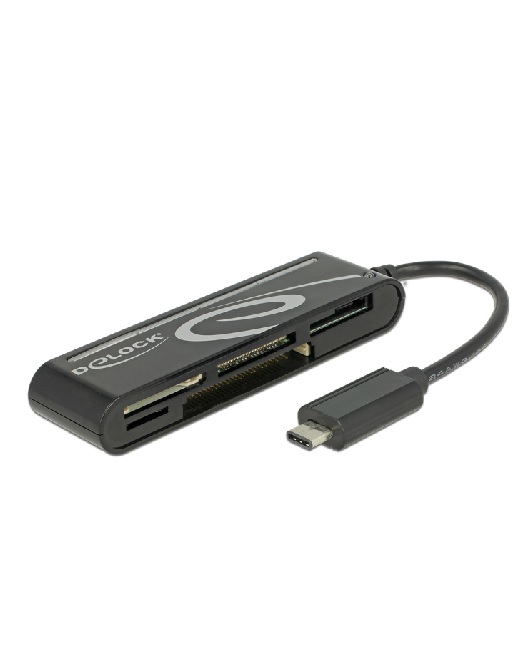
Delock USB 2.0 Card Reader Type-C Stecker 5 Slots Digital/Daten (91739)Produktbeschreibung: Delock USB 2.0 Card Reader USB Type-C male 5 Slots - Kartenleser - USB-C, Produkttyp: Kartenleser - extern - All-in-one, Unterstützte Speicherkarten: CompactFlash-Karte, Typ I, CompactFlash-Karte, Typ II, Memory Stick, Memory Stick PRO, MultiMediaCard, SD-Speicherkarte, xD-Picture-Karte, Memory Stick PRO Duo, miniSD, CompactFlash Card, RS-MMC, TransFlash, MultiMediaCardmobile, microSD, MultiMediaCardmicro, SDHC-Speicherkarte, miniSDHC, microSDHC, SDXC-Speicherkarte, microSDXC, SDHC UHS-I Memory Card, microSDHC UHS-I Memory Card, CompactFlash Card type III, Host-Schnittstelle: USB-C, Farbe: Schwarz, Besonderheiten: LED-Anteige21,59 €*Versand: 0,00 €Sichere Weiterleitung zum Anbieter
-
StarTech.com 4-Slot PCIe Expansion Chassis with x2 Host Card 2.0 10Gbps External Slots for Desktops/Servers PCI Express Box/Adapter 4 x1 Systembus-Erweiterung (4PCIE-PCIE-ENCLOSURE)Produktbeschreibung: StarTech.com 4-Slot PCIe Expansion Chassis with PCIe x2 Host Card, PCIe 2.0 - 10Gbps, External PCIe Slots for Desktops/Servers, PCI Express Expansion Box/Adapter, 4 PCIe x1 Slots - Systembus-Erweiterung, Produkttyp: Systembus-Erweiterung, Abmessungen (Breite x Tiefe x Höhe): 41,1 cm x 13,8 cm x 14,3 cm, Gewicht: 2,3 kg, Farbe: Schwarz, Stromversorgung: Netzteil Wechselstrom 100-240 V420,69 €*Versand: 0,00 €Sichere Weiterleitung zum Anbieter
-
Hat das B550-E Gaming 2 PCIe 16 Slots?
Ja, das B550-E Gaming Mainboard verfügt über zwei PCIe 16 Slots. Dies ermöglicht die Installation von zwei Grafikkarten oder anderen PCIe-Erweiterungskarten. **
-
Können Daten in Online-Speicher-Cloud-Systemen verloren gehen?
Ja, Daten können in Online-Speicher-Cloud-Systemen verloren gehen. Dies kann durch verschiedene Faktoren wie technische Fehler, menschliches Versagen oder Cyberangriffe verursacht werden. Es ist daher wichtig, regelmäßige Backups zu erstellen und Sicherheitsmaßnahmen zu ergreifen, um das Risiko eines Datenverlusts zu minimieren. **
-
Wie kann ich einzelne PCIe-Slots auf einem ASUS-Mainboard deaktivieren?
Um einzelne PCIe-Slots auf einem ASUS-Mainboard zu deaktivieren, müssen Sie normalerweise ins BIOS gehen und die entsprechenden Einstellungen vornehmen. Starten Sie den Computer neu und drücken Sie während des Startvorgangs die entsprechende Taste (normalerweise "Entf" oder "F2"), um ins BIOS zu gelangen. Suchen Sie dann nach den PCIe-Einstellungen und deaktivieren Sie die gewünschten Slots. Speichern Sie die Änderungen und starten Sie den Computer neu. **
-
Woran erkenne ich am Mainboard, welcher der PCIe x16 Slots ist?
Der PCIe x16 Slot auf dem Mainboard ist normalerweise der längste und am nächsten am Prozessorsockel gelegene Slot. Er ist in der Regel blau oder schwarz und hat eine längere Länge als die anderen PCIe Slots auf dem Mainboard. Darüber hinaus kann auch ein Aufdruck oder eine Beschriftung in der Nähe des Slots auf das Vorhandensein eines PCIe x16 Slots hinweisen. **
* Alle Preise verstehen sich inklusive der gesetzlichen Mehrwertsteuer und ggf. zuzüglich Versandkosten. Die Angebotsinformationen basieren auf den Angaben des jeweiligen Shops und werden über automatisierte Prozesse aktualisiert. Eine Aktualisierung in Echtzeit findet nicht statt, so dass es im Einzelfall zu Abweichungen kommen kann. ** Hinweis: Teile dieses Inhalts wurden von KI erstellt.