Domain cloud-online-speicher.de kaufen?
Wir ziehen mit dem Projekt
cloud-online-speicher.de um.
Sind Sie am Kauf der Domain
cloud-online-speicher.de interessiert?
domain@kv-gmbh.de · 0541-91531010
Domain cloud-online-speicher.de kaufen?
Wie funktioniert das aktive Backup auf Synology?
Das aktive Backup auf Synology ermöglicht es, Daten von verschiedenen Geräten wie PCs, Servern oder virtuellen Maschinen automatisch zu sichern. Es verwendet eine clientseitige Deduplizierungstechnologie, um die Datenübertragung zu optimieren und Speicherplatz zu sparen. Die Sicherungen können auf verschiedenen Zielen wie lokalen Festplatten, externen Laufwerken, Synology NAS oder Cloud-Diensten gespeichert werden. **
Was ist die Backup-Methode für Synology NAS?
Die Backup-Methode für Synology NAS umfasst verschiedene Optionen. Eine Möglichkeit ist die Verwendung der integrierten Backup-Software von Synology, wie z.B. Hyper Backup oder Active Backup for Business. Diese ermöglichen das Erstellen von Backups auf externe Festplatten, Netzwerklaufwerke oder Cloud-Dienste. Eine weitere Option ist die Verwendung von Drittanbieter-Backup-Software, die mit Synology NAS kompatibel ist. **


Ähnliche Suchbegriffe für Synology-C2-Backup
Top-Angebote
Produkte zum Begriff Synology-C2-Backup:
-
Göpel, Ralph: Praxishandbuch Veeam Backup & Replication 12Praxishandbuch Veeam Backup & Replication 12 , für VMware und Microsoft Hyper-V , Sport-Gewindefahrwerk > Sportfederung , Auflage: 3., aktualisierte und erweiterte Auflage, Erscheinungsjahr: 202309, Produktform: Kartoniert, Titel der Reihe: Animals##, Autoren: Göpel, Ralph, Auflage: 23003, Auflage/Ausgabe: 3., aktualisierte und erweiterte Auflage, Seitenzahl/Blattzahl: 234, Keyword: Backup; Microsoft Hyper-V; Recovery; Replication; VMware vSphere; virtuelle Umgebung, Fachschema: Backup (EDV)~Recherche - Information Retrieval, Warengruppe: HC/Datenkommunikation/Netze/Mailboxen, Fachkategorie: Datensicherung und Datenrettung, Thema: Verstehen, Text Sprache: ger, UNSPSC: 49019900, Warenverzeichnis für die Außenhandelsstatistik: 49019900, Verlag: Dpunkt.Verlag GmbH, Verlag: Dpunkt.Verlag GmbH, Verlag: O'Reilly, Länge: 236, Breite: 163, Höhe: 16, Gewicht: 452, Produktform: Klappenbroschur, Genre: Mathematik/Naturwissenschaften/Technik/Medizin, Genre: Mathematik/Naturwissenschaften/Technik/Medizin, Vorgänger: 2278351, Vorgänger EAN: 9783960091554 9783960090823, Herkunftsland: DEUTSCHLAND (DE), Katalog: deutschsprachige Titel, Katalog: Gesamtkatalog, Katalog: Kennzeichnung von Titeln mit einer Relevanz > 30, Katalog: Lagerartikel, Book on Demand, ausgew. Medienartikel, Relevanz: 0160, Tendenz: -1, Unterkatalog: AK, Unterkatalog: Bücher, Unterkatalog: Hardcover, Unterkatalog: Lagerartikel,39,90 €*Versand: 0,00 €Sichere Weiterleitung zum Anbieter
-
SYNOLOGY BDS70-2 - BeeDrive Backup Hub, 2 TBPersonal Backup Hub BeeDrive Der Aufbewahrungsort Ihrer personenbezogenen Daten BeeDrive ist der zentrale Ort für Ihre Datensicherung, mit dem Sie die Sicherung (Backup & Synchronisierung) Ihrer wichtigen Dateien und Fotos von Ihrem Computer und Smartphone vereinfachen können. Ist das Gerät angeschlossen, können Sie zudem mühelos Dateien sychronisieren und diese ganz einfach kabellos von mobilen Geräten zu Computern übertragen. Datensicherung von PC & mobilen Geräten Einmal einrichten und zurücklehnen Dateisynchronisierung Synronisiert Dateien, wenn ein Gerät verbunden ist Schnelle Übertragungsraten USB 3.2 Gen 2 (Typ C) mit integrierter SSD BeeDrop Dateien per WLAN von mobilen Geräten auf PC übertragen Sturzfestigkeit Fallschutz bis zu 2 Meter* PC-Backup Nutzen Sie die ultraschnellen Übertragungsraten von BeeDrive und sorgen Sie sich nie wieder um Datenschutzbelange, wie bei Backups in öffentliche Clouds. Beim PC-Backup können Sie ausgewählte Ordner sogar automatisch sichern. Dazu müssen Sie das Gerät lediglich einmalig einrichten und der Sicherungsvorgang wird automatisch gestartet, sobald Sie BeeDrive anschließen. Ordner können automatisch in Echtzeit gesichert werden Behalten Sie bis zu 5 Dateiversionierungen. So können Sie im Notfall auf frühere Versionen zugreifen Gelöschte Computerdateien werden um eine mühelose Wiederherstellung zu ermöglichen im Ordner "Archivierte Dateien" gespeichert Dateisynchronisierung Die Funktionen zur Dateisynchronisierung eignen sich hervorragend für hybride Arbeitsmodelle, da sie automatisch aktuelle Änderungen zwischen Computern synchronisieren. So können Sie überall konsistente Arbeitsabläufe gewährleisten. Ordner lassen sich automatisch synchronisieren, wenn BeeDrive an Ihren Computer angeschlossen ist Behalten Sie bis zu 5 Dateiversionierungen. So können Sie im Notfall auf frühere Versionen zugreifen Passen Sie Ihre Synchronisierungseinstellungen mit Optionen für Ein- oder Zwei-Wege-Synchronisierung an Ihre persönlichen Bedürfnisse an BeeDrive für Mobilgeräte Speichern Sie alle Ihre Fotos, geben Sie Telefonspeicher frei und sparen Sie sich steigende Kosten für Cloud-Speicher. Jedes Mal, wenn Sie BeeDrive nach der erstmaligen Einrichtung an Ihren Computer anschließen, werden Ihre Fotos ganz automatisch per WLAN gesichert. Mit der mobilen BeeDrive App können Sie Fotos ganz einfach von bis zu 5 mobilen Geräten sichern Für optimale Ergebnisse können Sie die konzentrierte Datensicherung nutzen, um Ihre App im Vordergrund geöffnet zu lassen Nutzen Sie Optionen zur Sicherung von HEIF- oder HEVC-Medien als JPEG, um die Kompatibilität mit Geräten sicherzustellen, die nicht von Apple stammen BeeDrop BeeDrop ist speziell für Benutzer geeignet, die Dateien und Fotos von ihren Smartphones kabellos auf ihre Computer übertragen möchten. Mit BeeDrop brauchen Sie nämlich kein Kabel. Ähnlich wie bei Airdrop übertragen Sie Ihre Dateien vom Mobiltelefon zum Computer und können diese sofort nutzen. Einfache Übertragung Ihrer Fotos, Videos und Dateien von Ihrem Telefon auf BeeDrive, ganz ohne Kabel Mit der "Kamera"-Funktion können Sie Bilder von physischen Arbeitsunterlagen per E-Mail oder Nachrichten-App umgehend mit Kollegen teilen Wenn Sie Fotos und Dateien zu BeeDrive übertragen, sind diese über den Datei-Explorer sofort auf Ihrem Computer verfügbar Lieferumfang: BeeDrive Hauptgerät USB-C auf -C-Kabel Adapter für USB-C auf -A Kurzanleitung *Auf mit Teppich ausgelegtem Betonboden.459,95 €*Versand: 5,95 €Sichere Weiterleitung zum Anbieter



-
Welches Dateisystem ist für das Synology-Backup geeignet?
Für das Synology-Backup ist das Dateisystem Btrfs besonders geeignet. Btrfs bietet Funktionen wie Snapshots, Deduplizierung und Datenintegrität, die für ein effizientes und zuverlässiges Backup-System wichtig sind. Es ermöglicht auch die Wiederherstellung von einzelnen Dateien oder Ordnern aus einem Backup. **
-
Wie kann ich ein Backup mit Synology DSM erstellen?
Um ein Backup mit Synology DSM zu erstellen, müssen Sie zuerst ein Backup-Ziel einrichten, z.B. eine externe Festplatte oder ein Netzwerklaufwerk. Gehen Sie dann zu "Control Panel" und wählen Sie "Backup & Replication". Klicken Sie auf "Backup" und folgen Sie den Anweisungen, um die gewünschten Dateien und Ordner auszuwählen und das Backup einzurichten. **
-
Wie erstelle ich am besten ein Backup meines Synology NAS?
Um ein Backup Ihres Synology NAS zu erstellen, empfiehlt es sich, die integrierte Backup-Funktion von Synology zu nutzen. Sie können entweder ein lokales Backup auf einer externen Festplatte oder einem anderen NAS erstellen oder ein Remote-Backup in der Cloud durchführen. Stellen Sie sicher, dass Sie regelmäßige Backups planen und überprüfen Sie die Einstellungen, um sicherzustellen, dass alle wichtigen Daten gesichert werden. **
-
Wie viel Speicher braucht ein Backup?
Die benötigte Speichermenge für ein Backup hängt von verschiedenen Faktoren ab, wie der Größe der zu sichernden Daten, der Häufigkeit der Backups und dem gewählten Backup-Verfahren. Generell gilt, dass ein Backup mindestens so viel Speicherplatz benötigt wie die Daten, die gesichert werden sollen. Zudem sollte ausreichend zusätzlicher Speicherplatz für inkrementelle oder differentielle Backups eingeplant werden. Die genaue Speichergröße kann durch eine sorgfältige Planung und regelmäßige Überprüfung der Backup-Strategie optimiert werden. Es ist wichtig, regelmäßig den Speicherbedarf zu überprüfen und bei Bedarf die Kapazität anzupassen, um sicherzustellen, dass alle wichtigen Daten gesichert werden können. **
Wie viel Speicher braucht iPhone Backup?
Das benötigte Speicherplatz für ein iPhone-Backup hängt von verschiedenen Faktoren ab, wie z.B. der Größe des iPhones, der Menge an Daten, die gesichert werden sollen, und ob man Fotos und Videos in hoher Qualität sichert. In der Regel kann ein durchschnittliches iPhone-Backup zwischen einigen Gigabyte bis zu mehreren Dutzend Gigabyte groß sein. Es ist ratsam, regelmäßig Backups durchzuführen, um sicherzustellen, dass alle wichtigen Daten gesichert sind. Man kann den benötigten Speicherplatz für ein Backup in den Einstellungen des iPhones unter "iCloud" oder über iTunes überprüfen. **
Wie viel Speicher für Backup iPhone?
Wie viel Speicher für Backup iPhone? Ein Backup des iPhones kann je nach Größe des Geräts und der darauf gespeicherten Daten variieren. Für die meisten Benutzer reicht ein iCloud-Speicher von 50 GB oder 200 GB aus, um regelmäßige Backups durchzuführen. Wenn Sie jedoch viele Fotos, Videos oder Apps auf Ihrem iPhone haben, sollten Sie möglicherweise einen größeren iCloud-Speicherplan in Betracht ziehen. Es ist auch ratsam, regelmäßig zu überprüfen, ob genügend Speicherplatz für Backups vorhanden ist, um sicherzustellen, dass alle wichtigen Daten gesichert werden können. Letztendlich hängt die benötigte Speicherkapazität für ein iPhone-Backup von Ihren individuellen Nutzungsgewohnheiten und Anforderungen ab. **
Top-Angebote
Produkte zum Begriff Synology-C2-Backup:
-
Göpel, Ralph: Praxishandbuch Veeam Backup & Replication 12Praxishandbuch Veeam Backup & Replication 12 , für VMware und Microsoft Hyper-V , Sport-Gewindefahrwerk > Sportfederung , Auflage: 3., aktualisierte und erweiterte Auflage, Erscheinungsjahr: 202309, Produktform: Kartoniert, Titel der Reihe: Animals##, Autoren: Göpel, Ralph, Auflage: 23003, Auflage/Ausgabe: 3., aktualisierte und erweiterte Auflage, Seitenzahl/Blattzahl: 234, Keyword: Backup; Microsoft Hyper-V; Recovery; Replication; VMware vSphere; virtuelle Umgebung, Fachschema: Backup (EDV)~Recherche - Information Retrieval, Warengruppe: HC/Datenkommunikation/Netze/Mailboxen, Fachkategorie: Datensicherung und Datenrettung, Thema: Verstehen, Text Sprache: ger, UNSPSC: 49019900, Warenverzeichnis für die Außenhandelsstatistik: 49019900, Verlag: Dpunkt.Verlag GmbH, Verlag: Dpunkt.Verlag GmbH, Verlag: O'Reilly, Länge: 236, Breite: 163, Höhe: 16, Gewicht: 452, Produktform: Klappenbroschur, Genre: Mathematik/Naturwissenschaften/Technik/Medizin, Genre: Mathematik/Naturwissenschaften/Technik/Medizin, Vorgänger: 2278351, Vorgänger EAN: 9783960091554 9783960090823, Herkunftsland: DEUTSCHLAND (DE), Katalog: deutschsprachige Titel, Katalog: Gesamtkatalog, Katalog: Kennzeichnung von Titeln mit einer Relevanz > 30, Katalog: Lagerartikel, Book on Demand, ausgew. Medienartikel, Relevanz: 0160, Tendenz: -1, Unterkatalog: AK, Unterkatalog: Bücher, Unterkatalog: Hardcover, Unterkatalog: Lagerartikel,39,90 €*Versand: 0,00 €Sichere Weiterleitung zum Anbieter
-
Wie funktioniert das aktive Backup auf Synology?
Das aktive Backup auf Synology ermöglicht es, Daten von verschiedenen Geräten wie PCs, Servern oder virtuellen Maschinen automatisch zu sichern. Es verwendet eine clientseitige Deduplizierungstechnologie, um die Datenübertragung zu optimieren und Speicherplatz zu sparen. Die Sicherungen können auf verschiedenen Zielen wie lokalen Festplatten, externen Laufwerken, Synology NAS oder Cloud-Diensten gespeichert werden. **
-
Was ist die Backup-Methode für Synology NAS?
Die Backup-Methode für Synology NAS umfasst verschiedene Optionen. Eine Möglichkeit ist die Verwendung der integrierten Backup-Software von Synology, wie z.B. Hyper Backup oder Active Backup for Business. Diese ermöglichen das Erstellen von Backups auf externe Festplatten, Netzwerklaufwerke oder Cloud-Dienste. Eine weitere Option ist die Verwendung von Drittanbieter-Backup-Software, die mit Synology NAS kompatibel ist. **
-
Welches Dateisystem ist für das Synology-Backup geeignet?
Für das Synology-Backup ist das Dateisystem Btrfs besonders geeignet. Btrfs bietet Funktionen wie Snapshots, Deduplizierung und Datenintegrität, die für ein effizientes und zuverlässiges Backup-System wichtig sind. Es ermöglicht auch die Wiederherstellung von einzelnen Dateien oder Ordnern aus einem Backup. **
-
Wie kann ich ein Backup mit Synology DSM erstellen?
Um ein Backup mit Synology DSM zu erstellen, müssen Sie zuerst ein Backup-Ziel einrichten, z.B. eine externe Festplatte oder ein Netzwerklaufwerk. Gehen Sie dann zu "Control Panel" und wählen Sie "Backup & Replication". Klicken Sie auf "Backup" und folgen Sie den Anweisungen, um die gewünschten Dateien und Ordner auszuwählen und das Backup einzurichten. **
Ähnliche Suchbegriffe für Synology-C2-Backup
-
SYNOLOGY BDS70-2 - BeeDrive Backup Hub, 2 TBPersonal Backup Hub BeeDrive Der Aufbewahrungsort Ihrer personenbezogenen Daten BeeDrive ist der zentrale Ort für Ihre Datensicherung, mit dem Sie die Sicherung (Backup & Synchronisierung) Ihrer wichtigen Dateien und Fotos von Ihrem Computer und Smartphone vereinfachen können. Ist das Gerät angeschlossen, können Sie zudem mühelos Dateien sychronisieren und diese ganz einfach kabellos von mobilen Geräten zu Computern übertragen. Datensicherung von PC & mobilen Geräten Einmal einrichten und zurücklehnen Dateisynchronisierung Synronisiert Dateien, wenn ein Gerät verbunden ist Schnelle Übertragungsraten USB 3.2 Gen 2 (Typ C) mit integrierter SSD BeeDrop Dateien per WLAN von mobilen Geräten auf PC übertragen Sturzfestigkeit Fallschutz bis zu 2 Meter* PC-Backup Nutzen Sie die ultraschnellen Übertragungsraten von BeeDrive und sorgen Sie sich nie wieder um Datenschutzbelange, wie bei Backups in öffentliche Clouds. Beim PC-Backup können Sie ausgewählte Ordner sogar automatisch sichern. Dazu müssen Sie das Gerät lediglich einmalig einrichten und der Sicherungsvorgang wird automatisch gestartet, sobald Sie BeeDrive anschließen. Ordner können automatisch in Echtzeit gesichert werden Behalten Sie bis zu 5 Dateiversionierungen. So können Sie im Notfall auf frühere Versionen zugreifen Gelöschte Computerdateien werden um eine mühelose Wiederherstellung zu ermöglichen im Ordner "Archivierte Dateien" gespeichert Dateisynchronisierung Die Funktionen zur Dateisynchronisierung eignen sich hervorragend für hybride Arbeitsmodelle, da sie automatisch aktuelle Änderungen zwischen Computern synchronisieren. So können Sie überall konsistente Arbeitsabläufe gewährleisten. Ordner lassen sich automatisch synchronisieren, wenn BeeDrive an Ihren Computer angeschlossen ist Behalten Sie bis zu 5 Dateiversionierungen. So können Sie im Notfall auf frühere Versionen zugreifen Passen Sie Ihre Synchronisierungseinstellungen mit Optionen für Ein- oder Zwei-Wege-Synchronisierung an Ihre persönlichen Bedürfnisse an BeeDrive für Mobilgeräte Speichern Sie alle Ihre Fotos, geben Sie Telefonspeicher frei und sparen Sie sich steigende Kosten für Cloud-Speicher. Jedes Mal, wenn Sie BeeDrive nach der erstmaligen Einrichtung an Ihren Computer anschließen, werden Ihre Fotos ganz automatisch per WLAN gesichert. Mit der mobilen BeeDrive App können Sie Fotos ganz einfach von bis zu 5 mobilen Geräten sichern Für optimale Ergebnisse können Sie die konzentrierte Datensicherung nutzen, um Ihre App im Vordergrund geöffnet zu lassen Nutzen Sie Optionen zur Sicherung von HEIF- oder HEVC-Medien als JPEG, um die Kompatibilität mit Geräten sicherzustellen, die nicht von Apple stammen BeeDrop BeeDrop ist speziell für Benutzer geeignet, die Dateien und Fotos von ihren Smartphones kabellos auf ihre Computer übertragen möchten. Mit BeeDrop brauchen Sie nämlich kein Kabel. Ähnlich wie bei Airdrop übertragen Sie Ihre Dateien vom Mobiltelefon zum Computer und können diese sofort nutzen. Einfache Übertragung Ihrer Fotos, Videos und Dateien von Ihrem Telefon auf BeeDrive, ganz ohne Kabel Mit der "Kamera"-Funktion können Sie Bilder von physischen Arbeitsunterlagen per E-Mail oder Nachrichten-App umgehend mit Kollegen teilen Wenn Sie Fotos und Dateien zu BeeDrive übertragen, sind diese über den Datei-Explorer sofort auf Ihrem Computer verfügbar Lieferumfang: BeeDrive Hauptgerät USB-C auf -C-Kabel Adapter für USB-C auf -A Kurzanleitung *Auf mit Teppich ausgelegtem Betonboden.459,95 €*Versand: 5,95 €Sichere Weiterleitung zum Anbieter
-
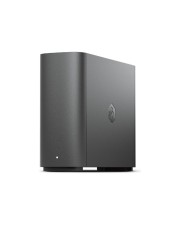
Synology data backup hub 4 TB SSD (BST150-4T)Produktbeschreibung: Synology BeeStation - NAS-Server - 4 TB, Gerätetyp: NAS-Server, Host-Konnektivität: Gigabit Ethernet, Gesamtspeicherkapazität: 4 TB, Max. unterstützte Kapazität: 4 TB, Abmessungen (Breite x Tiefe x Höhe): 6,26 cm x 19,63 cm x 14,8 cm, Gewicht: 820 g (), Prozessor: Realtek Semiconductor RTD1619B, Netzwerk: 10Mb LAN, 100Mb LAN, 1GbE, RAM: 1 GB, Stromversorgung: Wechselstrom 100-240 V, Systemanforderungen: Windows 10 (64-Bit-Version 19041) oder neuer, Windows 11, Apple MacOS 12.3.1 oder neuer511,49 €*Versand: 0,00 €Sichere Weiterleitung zum Anbieter
-
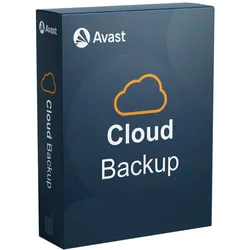
Avast Business Cloud BackupHinweis: Durch Ändern der Menge legen Sie fest, wie oft Sie einen 100-GB-Speicher-Bucket kaufen möchten. Z.B. bedeutet "Menge= 5", dass der endgültige Speicherplatz für eine Lizenz 500 GB beträgt. Automatisierte Datensicherung und Wiederherstellung mit dem Avast Business Cloud-Backup-Service Schützen Sie die Daten Ihres Unternehmens durch die Nutzung eines automatisierten Backup- und Wiederherstellungsdienstes. Der Avast Business Cloud-Backup-Service ermöglicht eine einfache Installation und Verwaltung von Backup-Prozessen auf Endgeräten und bietet ein zentrales Dashboard zur Verwaltung der Backup-Zeitpläne. Dies gewährleistet, dass alle Daten gesichert und jederzeit verfügbar sind und erleichtert die Wiederherstellung bei unerwarteten Vorfällen. Der Cloud-Backup-Service ist Teil der Avast Business CloudCare-Plattform, die IT-Mitarbeitern dabei hilft, Bedrohungen zu überwachen und mehrschichtige Sicherheitsservices für verschiedene Standorte, Netzwerke und Geräte bereitzustellen. CloudCare bietet eine leistungsstarke, zentral gesteuerte Schutzfunktion über eine Plattform und ermöglicht es, nur für tatsächlich genutzte Dienste zu bezahlen. Umfangreiche Funktionalitäten zur Datensicherheit und Kontrolle sind in dem Service enthalten Der Service bietet verschiedene Funktionen zur Gewährleistung der Datensicherheit und zur Steuerung der Datenspeicherung. Durch die Datenaufbewahrungsrichtlinien können Sie festlegen, welche Daten wie lange gespeichert, archiviert oder repliziert werden sollen, um sowohl in der Cloud als auch lokal Kosten zu reduzieren. Es gibt mehrere Installationsmöglichkeiten, darunter E-Mail-Einladungen, Installationspakete und Remote-Bereitstellungen, um die Installation und Verwaltung an mehreren Standorten zu erleichtern. Daten werden während jeder Phase der Sicherung und Wiederherstellung automatisch mit AES-256-Bit-Verschlüsselung geschützt. Es ist möglich, sowohl Cloud-basierte als auch lokale Backups gemäß vordefinierter Richtlinien und Zeitpläne durchzuführen. Richtlinien können angepasst und auf beliebig viele Geräte angewendet werden, um die Anforderungen der Benutzer zu erfüllen. Umfassende Berichterstattung, einschließlich Echtzeitberichten zum Backup-Verlauf und zur Backup-Nutzung, ermöglicht eine einfache Überwachung des Backup-Status, die Analyse von Backup-Prozessen und die Reaktion auf Audits. Der Service bietet ein bequemes Pay-as-you-go-Fakturierungsmodell ohne versteckte Kosten, langfristige Verträge oder Verpflichtungen. Warum ist ein Backup wichtig? Angesichts der wachsenden Anzahl von Remote-Mitarbeitern, der Bedrohungen durch Ransomware und der steigenden Compliance-Anforderungen waren die Risiken für die Endgeräte in Ihrem Unternehmen noch nie so hoch. Kleine Unternehmen können mit diesen Entwicklungen nicht Schritt halten, und die Angreifer wissen das nur allzu gut! Die Zahl der Ransomware-Angriffe ist zwischen 2018 und 2020 um unglaubliche 400 % gestiegen. Daher benötigt jedes Unternehmen, unabhängig von seiner Größe, eine sichere, einfach zu konfigurierende und zu verwaltende Datenschutzlösung. So funktioniert es: 1. Wählen Sie Ihr Cloud-Backup-Abo im Business Hub aus. 2. Definieren Sie Ihre Backup-Richtlinie. 3. Stellen Sie einen Agenten auf Ihren Geräten bereit. 4. Verwalten und stellen Sie Daten von jedem Ort der Welt aus wieder her. Erhalten Sie Cloud-Backup im Business Hub Verhindern Sie Datenverluste und minimieren Sie Ausfallzeiten: Der Cloud-Backup-Dienst gewährleistet Datensicherheit und Geschäftskontinuität, indem er Geräte mit einem automatisierten Backup-Prozess schützt, der mühelos genutzt und verwaltet werden kann. Avast Business Cloud Backup bietet mehrere Vorteile für Unternehmen: 1. Automatisierte Datensicherung: Der Dienst unterstützt automatisierte Backup-Prozesse, die sich einfach installieren und verwalten lassen. So kann sichergestellt werden, dass alle Daten regelmäßig und zuverlässig gesichert werden. 2. Zentrale Verwaltung: Mit einem zentralen Dashboard lassen sich Backup-Zeitpläne auf allen Endgeräten einrichten und verwalten. Dadurch wird die Übersicht über die Datensicherung erleichtert. 3. Wiederherstellung in Notfällen: Im Falle von unerwarteten Vorfällen wie z.B. Datenverlust, lässt sich dank des automatisierten Backup-Prozesses schnell und einfach auf gesicherte Daten zurückgreifen. 4. Datenschutz: Daten werden mit AES 256-Bit-Verschlüsselung gesichert sowohl bei der Übertragung als auch auf der Festplatte, das garantiert sicheren Schutz der Daten. 5. Flexibilität: Es gibt sowohl Cloud-basierte als auch lokale Backup-Optionen und die Möglichkeit, Richtlinien anzupassen und auf mehrere Geräte anzuwenden, um die Anforderungen der Benutzer zu erfüllen. 6. Bequeme Zahlung: Pay-as-you-go-Fakturierungsmodell ohne versteckte Kosten, langfristige Verträge oder Verpflichtungen, das ermöglicht die Flexibilität und Kostenkontrolle. 7. Integriert in Avast Business CloudCare Plattform: Unser Cloud-Backup-Dienst ist Teil der ...83,95 €*Versand: 0,00 €Sichere Weiterleitung zum Anbieter
-
Wie erstelle ich am besten ein Backup meines Synology NAS?
Um ein Backup Ihres Synology NAS zu erstellen, empfiehlt es sich, die integrierte Backup-Funktion von Synology zu nutzen. Sie können entweder ein lokales Backup auf einer externen Festplatte oder einem anderen NAS erstellen oder ein Remote-Backup in der Cloud durchführen. Stellen Sie sicher, dass Sie regelmäßige Backups planen und überprüfen Sie die Einstellungen, um sicherzustellen, dass alle wichtigen Daten gesichert werden. **
-
Wie viel Speicher braucht ein Backup?
Die benötigte Speichermenge für ein Backup hängt von verschiedenen Faktoren ab, wie der Größe der zu sichernden Daten, der Häufigkeit der Backups und dem gewählten Backup-Verfahren. Generell gilt, dass ein Backup mindestens so viel Speicherplatz benötigt wie die Daten, die gesichert werden sollen. Zudem sollte ausreichend zusätzlicher Speicherplatz für inkrementelle oder differentielle Backups eingeplant werden. Die genaue Speichergröße kann durch eine sorgfältige Planung und regelmäßige Überprüfung der Backup-Strategie optimiert werden. Es ist wichtig, regelmäßig den Speicherbedarf zu überprüfen und bei Bedarf die Kapazität anzupassen, um sicherzustellen, dass alle wichtigen Daten gesichert werden können. **
-
Wie viel Speicher braucht iPhone Backup?
Das benötigte Speicherplatz für ein iPhone-Backup hängt von verschiedenen Faktoren ab, wie z.B. der Größe des iPhones, der Menge an Daten, die gesichert werden sollen, und ob man Fotos und Videos in hoher Qualität sichert. In der Regel kann ein durchschnittliches iPhone-Backup zwischen einigen Gigabyte bis zu mehreren Dutzend Gigabyte groß sein. Es ist ratsam, regelmäßig Backups durchzuführen, um sicherzustellen, dass alle wichtigen Daten gesichert sind. Man kann den benötigten Speicherplatz für ein Backup in den Einstellungen des iPhones unter "iCloud" oder über iTunes überprüfen. **
-
Wie viel Speicher für Backup iPhone?
Wie viel Speicher für Backup iPhone? Ein Backup des iPhones kann je nach Größe des Geräts und der darauf gespeicherten Daten variieren. Für die meisten Benutzer reicht ein iCloud-Speicher von 50 GB oder 200 GB aus, um regelmäßige Backups durchzuführen. Wenn Sie jedoch viele Fotos, Videos oder Apps auf Ihrem iPhone haben, sollten Sie möglicherweise einen größeren iCloud-Speicherplan in Betracht ziehen. Es ist auch ratsam, regelmäßig zu überprüfen, ob genügend Speicherplatz für Backups vorhanden ist, um sicherzustellen, dass alle wichtigen Daten gesichert werden können. Letztendlich hängt die benötigte Speicherkapazität für ein iPhone-Backup von Ihren individuellen Nutzungsgewohnheiten und Anforderungen ab. **
* Alle Preise verstehen sich inklusive der gesetzlichen Mehrwertsteuer und ggf. zuzüglich Versandkosten. Die Angebotsinformationen basieren auf den Angaben des jeweiligen Shops und werden über automatisierte Prozesse aktualisiert. Eine Aktualisierung in Echtzeit findet nicht statt, so dass es im Einzelfall zu Abweichungen kommen kann. ** Hinweis: Teile dieses Inhalts wurden von KI erstellt.